

Tudo o que os colegas compartilharam com você fica num lugar só: Compartilhados comigo, na lateral do Drive. Veja aqui o que dá para fazer com esses arquivos e pastas.
Abrir a lista
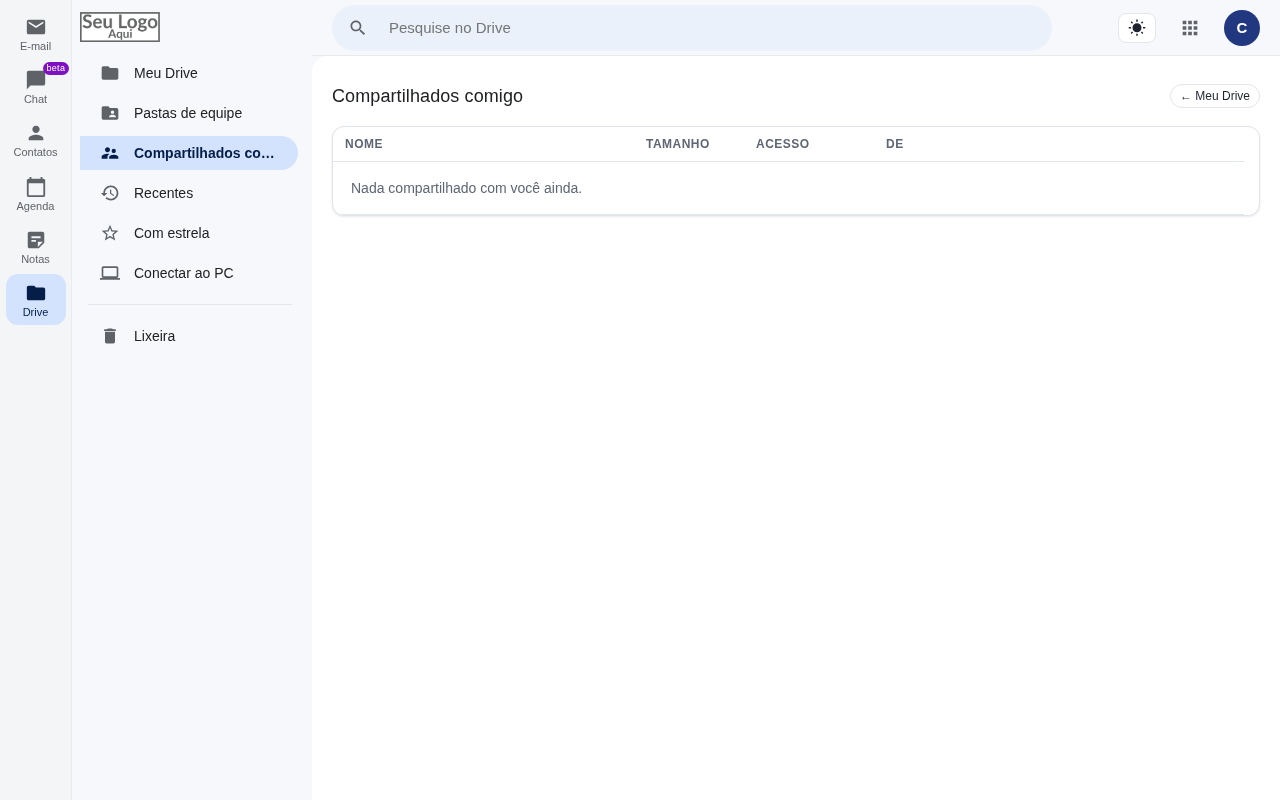
Na lateral do Drive, clique em Compartilhados comigo. Para voltar aos seus arquivos, clique em ← Meu Drive.
A tabela tem as colunas:
- Nome: o arquivo ou a pasta.
- Tamanho.
- Acesso: pode editar ou leitura. Quando o acesso veio por um grupo ou pela empresa toda, aparece ao lado pelo grupo ou todo o domínio. Veja Compartilhar com um grupo ou com toda a empresa.
- De: o e-mail de quem compartilhou. Quando o item está numa pasta de equipe, aparece "Equipe" e o nome da pasta.
Quando ninguém compartilhou nada com você, a lista mostra "Nada compartilhado com você ainda.".
"leitura" mas posso comentar? Nesta lista, quem recebeu pode comentar ou pode revisar também aparece como leitura. O seu nível de verdade vale nos comentários e no editor online.
O mesmo item aparece uma vez só, mesmo que tenha chegado por mais de um caminho (por exemplo, direto e pelo grupo). Vale o maior acesso. As pastas de equipe não aparecem aqui: elas têm a tela delas, em Pastas de equipe. Veja Pastas de equipe.
O que fazer com um arquivo
- Clicar no nome: abre a prévia (imagens, PDFs, textos…) ou baixa o arquivo, se ele não tiver prévia.
- editar no Office ou abrir no Office: abre o documento no editor online, numa aba nova. Aparece só se a sua empresa liberou os documentos online. Com pode editar o botão é editar no Office; nos outros níveis, abrir no Office. Veja Editar documentos online.
- baixar: salva uma cópia no seu computador.
- nova versão (só com pode editar): escolha um arquivo do seu computador para substituir o atual. O arquivo anterior não se perde: fica em Versões. Aparece "arquivo" atualizado — a versão anterior fica em Versões.". Veja Voltar a uma versão anterior.
Dica: editou o arquivo no computador? Use nova versão para devolvê-lo no lugar, em vez de mandar por e-mail. Se o documento estiver aberto no editor online por alguém, espere fechar para enviar a nova versão.
Abrir uma pasta compartilhada
Clique no nome da pasta ou em abrir. No alto aparecem o nome da pasta, "compartilhada por" quem compartilhou e uma etiqueta com o seu acesso: somente leitura ou pode editar. Embaixo, o caminho das subpastas por onde você passou. Você só enxerga a partir da pasta que foi compartilhada, nunca o que está acima dela.
Os botões do alto:
- Atividade: quem mexeu no quê na pasta, e os comentários. Veja Comentários e histórico de atividade.
- ← Compartilhados comigo: volta para a lista.
Em cada arquivo há baixar, editar ou abrir (no editor online, se liberado) e o ícone de balão, que abre a atividade e os comentários daquele arquivo.
Com "pode editar" numa pasta
Se você pode editar a pasta, aparecem também:
- Enviar arquivos e Enviar pasta, ou arraste arquivos e pastas do computador para a tela;
- o campo Nome da nova pasta com o botão Nova pasta;
- o ⋮ de cada item, com:
- Renomear: digite o nome e clique em Salvar nome;
- Mover para: escolha a pasta e clique em Mover (só aparece quando há subpastas);
- Enviar nova versão (em arquivos);
- Mover para a lixeira.
Atenção: o que você envia para a pasta de um colega passa a ser dele e ocupa o espaço de Drive dele, como avisa a frase "O que entra aqui passa a ser de … e ocupa a cota de Drive dele.". O que você apaga ali vai para a lixeira do dono ("só o dono restaura").
Não encontro um arquivo que me mandaram
- Veja se o colega compartilhou mesmo com você: o aviso por e-mail, quando ele marca essa opção, traz o link direto Abrir no Drive.
- A busca Pesquise no Drive procura só nos seus arquivos. O que foi compartilhado com você não aparece nela: procure em Compartilhados comigo.
- Os arquivos compartilhados também não aparecem quando você usa o Drive como unidade de rede no computador. Veja Conectar o Drive no computador.
- Se o colega tirou o seu acesso, ou se você saiu do grupo com que ele compartilhou, o item some da lista.