

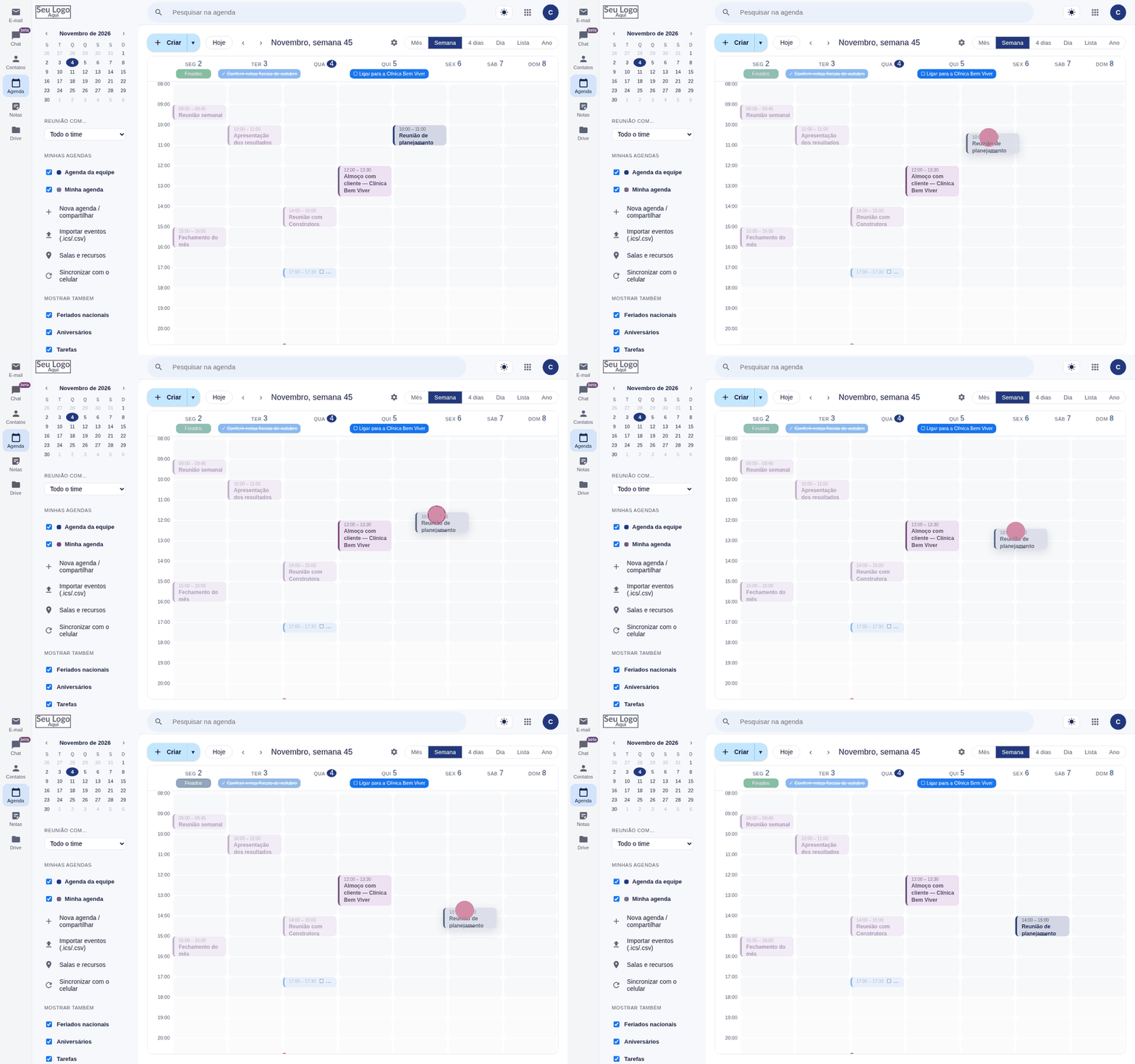
Para remarcar um compromisso, não precisa abrir o formulário: arraste o evento para outro horário ou outro dia, ou puxe a borda de baixo para mudar quanto tempo ele dura.
Onde dá para arrastar
- Nas visões com a grade de horas: Semana, 4 dias, Dia e, no celular, 3 dias. No Mês, no Ano e na Lista não dá: abra o evento e use Editar.
- Só nos eventos que você organizou. Convites que você recebeu e eventos de colegas ficam parados.
Mudar o horário ou o dia
- Clique no evento e, sem soltar o botão do mouse, arraste.
- Para cima ou para baixo: muda o horário, em passos de 15 minutos.
- Para outra coluna: muda o dia.
- Solte no lugar novo.
A agenda recarrega com o evento no horário novo. A duração continua a mesma.
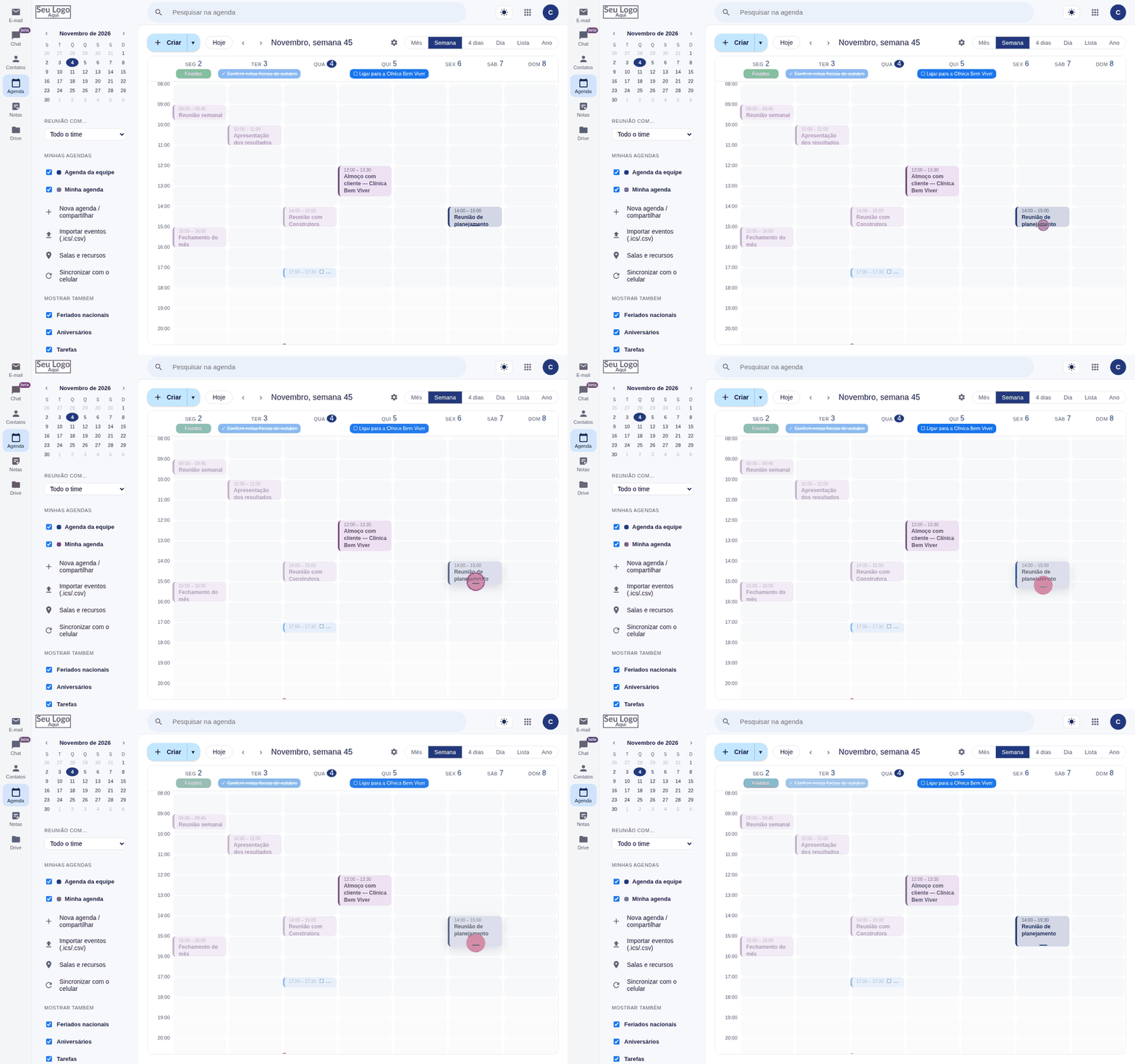
Mudar a duração
- Pare o mouse na borda de baixo do evento: aparece um tracinho.
- Clique nele e arraste para baixo (mais tempo) ou para cima (menos tempo), em passos de 15 minutos.
- Solte.
O início não muda: só o término.
Os convidados são avisados
Se o evento tem convidados, ao soltar eles recebem um e-mail Atualizado: título do evento com o horário novo. Quem usa o miniMail vê a mudança na agenda na hora.
Se o evento tem uma sala ou um equipamento reservado e o horário novo está ocupado, o evento não sai do lugar e aparece o aviso de que o recurso já está reservado.
Evento que se repete
Ao soltar uma data de uma série, a Agenda pergunta o que deve mudar. O título da pergunta é Mover qual parte da série? (ao arrastar) ou Mudar a duração de qual parte da série? (ao puxar a borda).
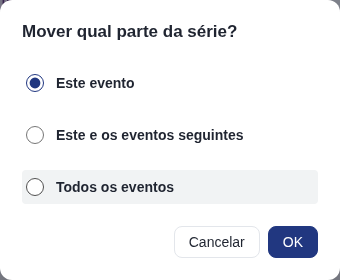
- Este evento: só esta data muda.
- Este e os eventos seguintes: esta data e as próximas mudam; as anteriores ficam como estavam.
- Todos os eventos: a série inteira muda.
Clique em OK para confirmar ou em Cancelar para deixar tudo como estava. Veja Eventos que se repetem.
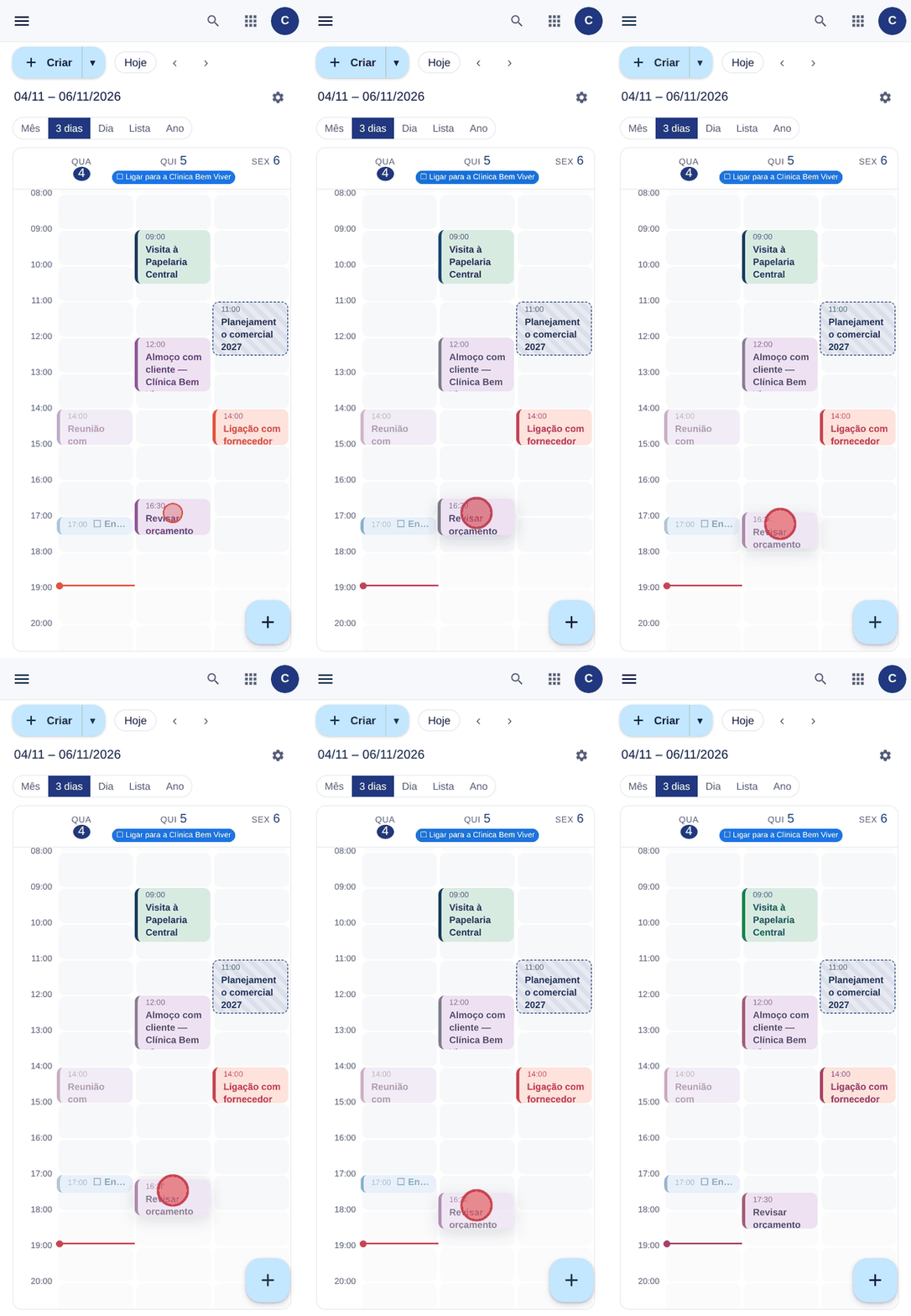
No celular
Toque no evento e segure o dedo até ele se destacar. Aí, sem soltar, arraste para cima, para baixo ou para o lado. Sem segurar antes, o dedo só rola a tela.
Se você segurar e soltar sem arrastar, abre o menu de atalhos do evento. Veja Atalhos do botão direito.
Não deu para arrastar?
Veja Não consigo editar ou arrastar um evento.