

Os seus eventos podem aparecer no app de agenda do iPhone ou do Android, e o que você marca no celular volta para o miniMail. A ligação vale nos dois sentidos: criou, mudou ou apagou de um lado, aparece do outro.
Se a sua empresa liberou a Agenda para a sua conta, o ícone Agenda aparece junto com E-mail, Contatos e os outros apps. Se ele não aparece, a agenda não sincroniza com o celular: fale com o administrador. Os contatos sincronizam mesmo assim: veja Ver os contatos no celular.
Onde estão os dados
- Abra a Agenda.
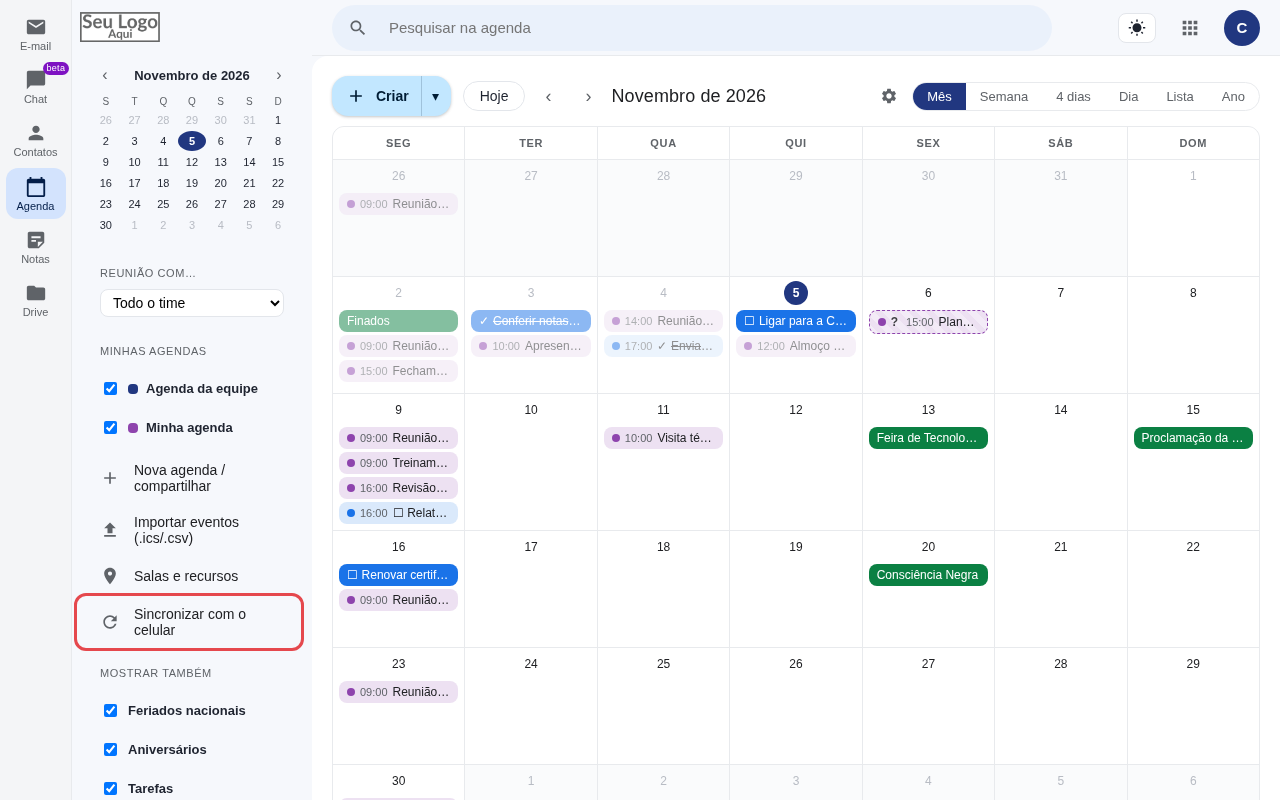
- Na lateral, clique em Sincronizar com o celular. No celular, a lateral fica no menu ☰, no canto de cima.
- Abre a janela Sincronizar com o celular e o computador, com os dados que o aparelho vai pedir:
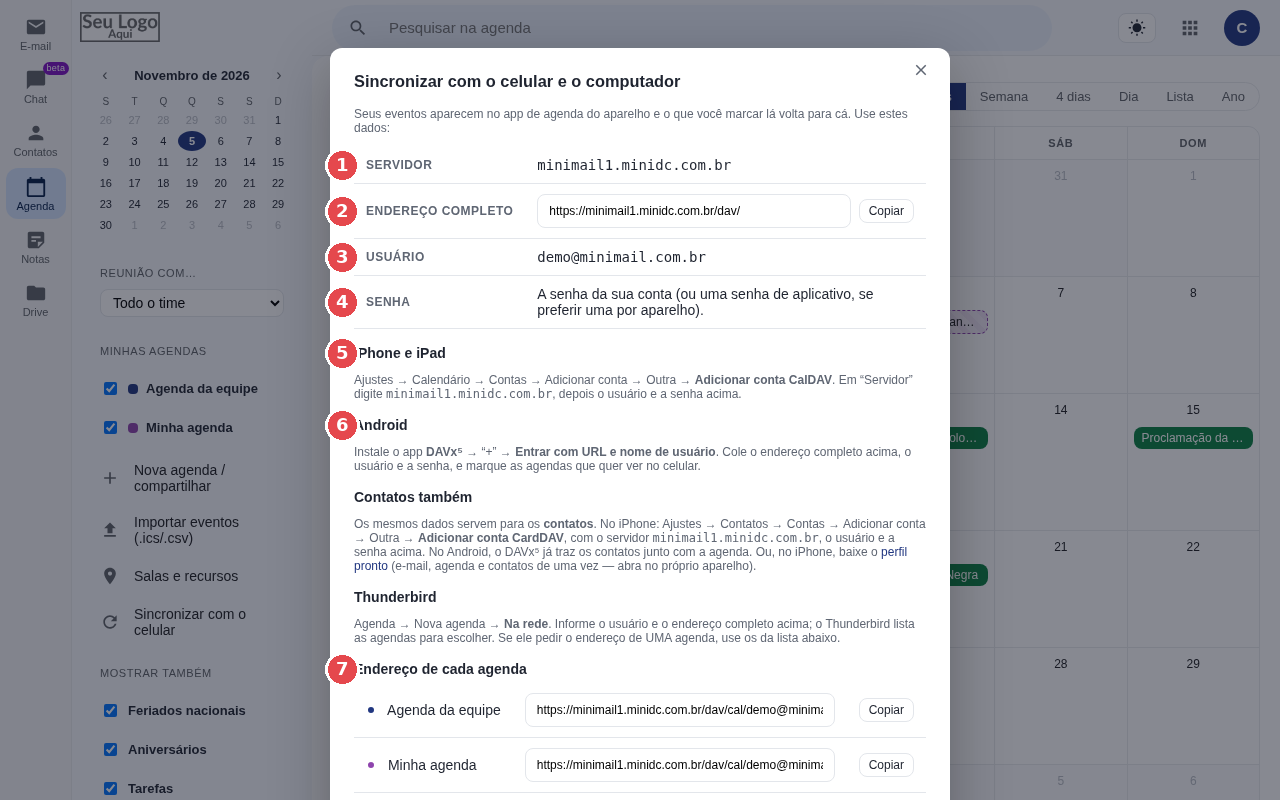
- Servidor: o endereço que o iPhone e o iPad pedem.
- Endereço completo: o endereço que o Android (DAVx⁵) pede. Clique em Copiar para não precisar digitar.
- Usuário: o seu e-mail completo.
- Senha: qual senha usar (veja abaixo).
- iPhone e iPad: o caminho nos Ajustes, resumido.
- Android: o caminho no app DAVx⁵, resumido.
- Endereço de cada agenda: um endereço por agenda, cada um com Copiar, para os programas que pedem uma agenda de cada vez.
Dica: abra essa janela no computador e configure o celular olhando para ela. Assim você copia e confere os dados com calma.
Qual senha usar
- Sem a verificação em duas etapas: a senha da sua conta. Se preferir, crie uma senha de aplicativo para cada aparelho: se perder o celular, você cancela só a senha dele.
- Com a verificação em duas etapas ligada: a senha da conta não funciona no celular. Nesse caso a janela mostra "Uma senha de aplicativo — com a verificação em duas etapas ligada, a senha da conta não vale nos aparelhos." e o link Criar uma senha de aplicativo. Veja Senhas de aplicativo.
iPhone e iPad
O jeito mais fácil é o perfil pronto, que coloca e-mail, agenda e contatos no iPhone de uma vez. Veja Configurar no iPhone e no iPad.
Para ligar só a agenda, à mão:
- Abra Ajustes → Calendário → Contas.
- Toque em Adicionar Conta → Outra.
- Toque em Adicionar Conta CalDAV.
- Em Servidor, digite o endereço que aparece em Servidor na janela.
- Preencha o Usuário (seu e-mail) e a Senha e toque em Seguinte.
- Abra o app Calendário: as agendas do miniMail aparecem na lista de calendários.
Dica: nas versões mais novas do iPhone, o caminho começa em Ajustes → Apps → Calendário → Contas de Calendário. O resto é igual.
Android
O Android não traz de fábrica a ligação de agenda que o miniMail usa. Para isso existe o app gratuito DAVx⁵, na Play Store.
- Instale o DAVx⁵ e abra o app.
- Toque em + e escolha Entrar com URL e nome de usuário.
- Cole o Endereço completo copiado da janela e preencha o usuário (seu e-mail) e a senha.
- Toque em Entrar e, na tela seguinte, conclua a criação da conta.
- Na aba das agendas, marque as que você quer ver no celular.
- Abra o app de agenda que você já usa (Google Agenda, Samsung Calendar ou outro) e, nas agendas exibidas, ligue as que vieram do DAVx⁵.
O DAVx⁵ traz os contatos junto com a agenda. Veja Ver os contatos no celular.
Dica: os nomes dos botões do DAVx⁵ e do app de agenda podem mudar um pouco de uma versão para outra ou de um fabricante para outro. A ideia é sempre a mesma: entrar com endereço e usuário e depois escolher as agendas.
O que vai para o celular e o que não vai
Vai, nos dois sentidos:
- os eventos das suas agendas, da agenda da equipe e das agendas que colegas compartilharam com você. O que dá para mudar no celular é o mesmo que dá para mudar aqui: numa agenda que você só pode ver, o celular não altera nada, e numa agenda que você vê só como ocupado, os eventos chegam como "Ocupado";
- as reuniões de colegas para as quais você foi convidado, na sua agenda;
- os lembretes dos eventos, que tocam como alarme no app de agenda do celular.
Vai só do miniMail para o celular:
- o link da sala de vídeo do evento, nos programas de agenda que mostram link de reunião. Mudar ou apagar o evento no celular não troca nem tira a sala: para isso, use a Agenda do miniMail.
Não vai:
- os alarmes, se em Configurações → Agenda → Lembretes, no campo Receber lembretes por, você escolheu Só e-mail ou Não receber lembretes. Veja Configurações da Agenda;
- as agendas assinadas de fora (Google, Outlook): como diz a própria janela, "elas já estão no serviço de origem";
- as tarefas: elas ficam só no miniMail;
- a agenda de um colega que você enxerga só porque o time todo a vê como ocupado. Ela aparece na Agenda do miniMail, mas só vai para o celular se o colega a compartilhar com você.
Cada agenda também mostra o próprio endereço na tela dela: nas que você administra, na parte No celular e no computador (CalDAV), com o botão Copiar; nas que um colega compartilhou, numa frase no fim da tela, com o link passo a passo.
Avisos do miniMail no celular: além do alarme do app de agenda, o miniMail pode avisar dos lembretes com uma notificação do app instalado ou do navegador. Veja Notificações no celular.