

Com a página de agendamento, você manda um link para clientes e parceiros, e eles mesmos escolhem um horário livre na sua agenda e marcam a reunião. É o mesmo recurso do "agendamento de horários" do Google Agenda.
Quem abre o link vê só os horários livres, nunca o que está na sua agenda.
Antes de começar
A página depende do administrador do seu domínio. Sem a liberação, a tela Agenda → Página de agendamento avisa que ele ainda não liberou o recurso. Peça a liberação a ele.
Montar a sua página
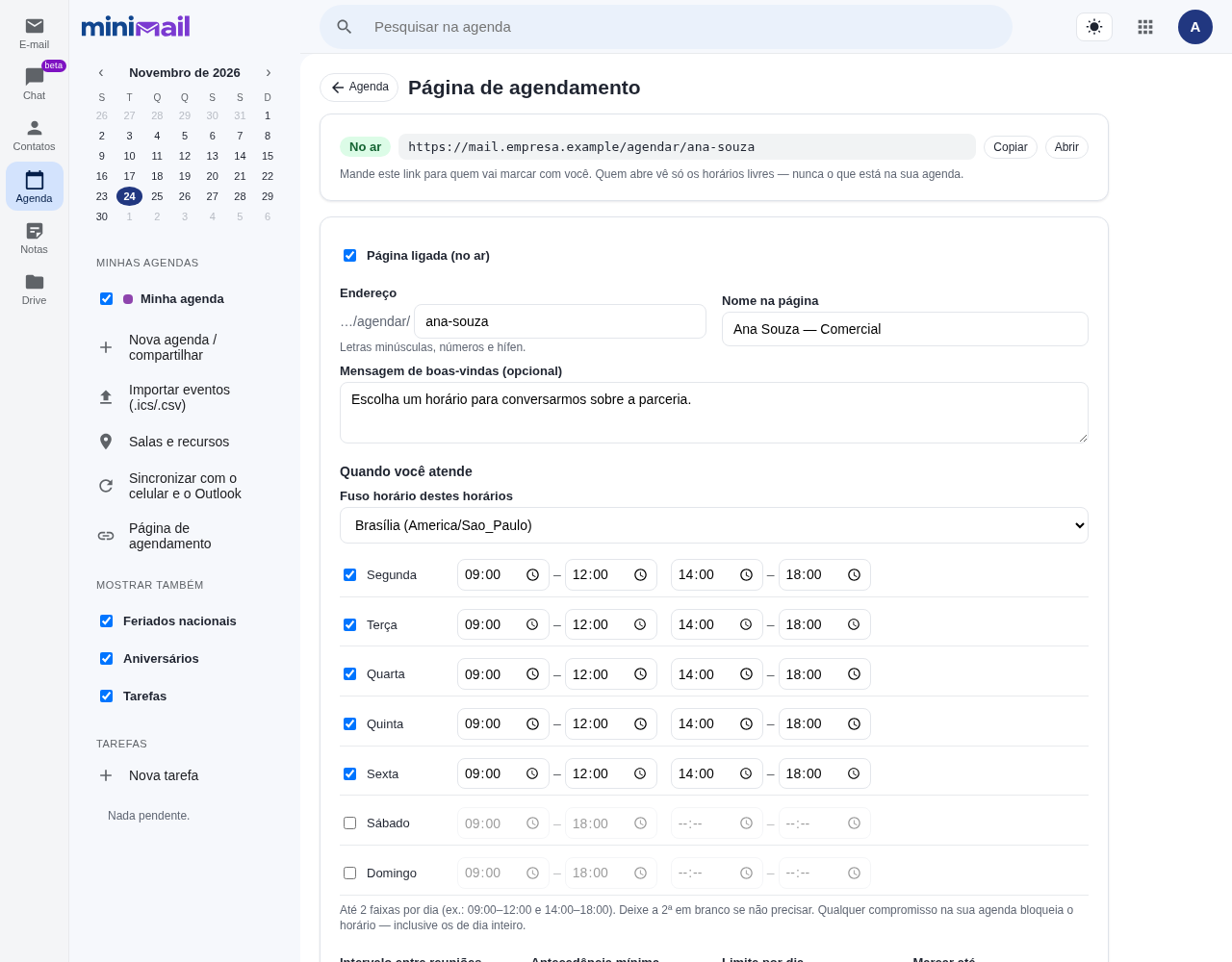
- Abra a Agenda e, na lateral, clique em Página de agendamento.
- Confira o Endereço (a parte depois de
/agendar/) e o Nome na página. Se quiser, escreva uma Mensagem de boas-vindas. - Em Quando você atende, escolha o fuso e marque os dias. Cada dia aceita até duas faixas de horário (por exemplo, 09:00–12:00 e 14:00–18:00).
- Ajuste Intervalo entre reuniões, Antecedência mínima, Limite por dia e Marcar até (quantos dias à frente).
- Em Reunião e avisos, escolha se cada reunião ganha a sala de vídeo do miniMail e quando quem marcou recebe o lembrete por e-mail.
- Marque Página ligada (no ar) e clique em Salvar.
- Clique em Copiar ao lado do link e mande para quem vai marcar com você.
Tipos de reunião
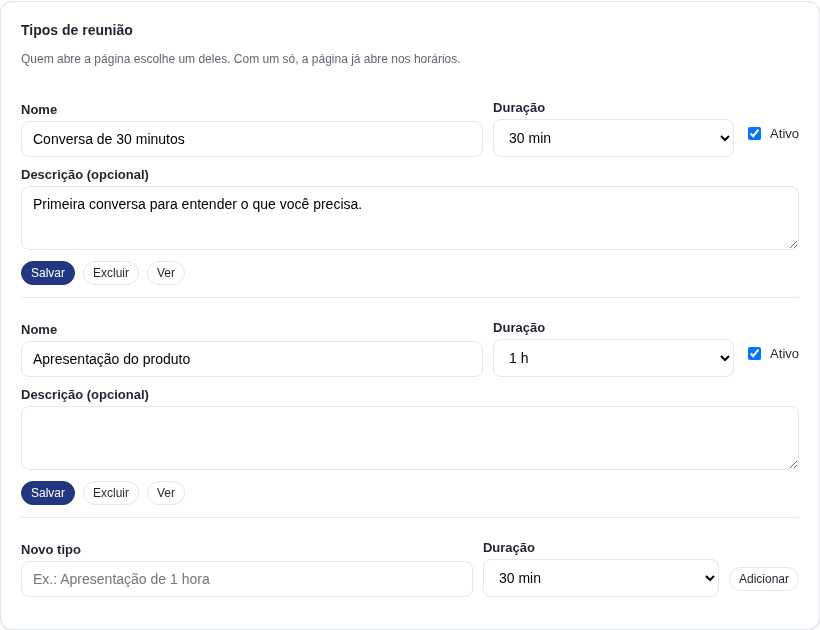
Cada tipo tem nome, duração e descrição, por exemplo "Conversa de 30 minutos" e "Apresentação do produto, 1 h". Quem abre a página escolhe um deles. Com um tipo só, a página já abre direto nos horários.
- Para criar, preencha Novo tipo, escolha a Duração e clique em Adicionar.
- Para tirar um tipo da página sem apagar, desmarque Ativo e clique em Salvar.
- Sem nenhum tipo ativo, a página sai do ar.
O que bloqueia um horário
- Qualquer compromisso da sua agenda, inclusive os de dia inteiro (como férias) e as reuniões de colegas que você aceitou. Convites que você recusou não bloqueiam.
- O intervalo entre reuniões: com 15 minutos, por exemplo, não sobra reunião colada em outro compromisso.
- A antecedência mínima e o limite por dia.
- Agendas de fora, se você marcar: uma agenda do Google assinada pelo endereço secreto em formato iCal bloqueia os horários ocupados dela, inclusive os que se repetem. O que está nela não aparece para ninguém. Para assinar, veja Ver aqui uma agenda do Google, Outlook ou Apple.
O que a pessoa vê
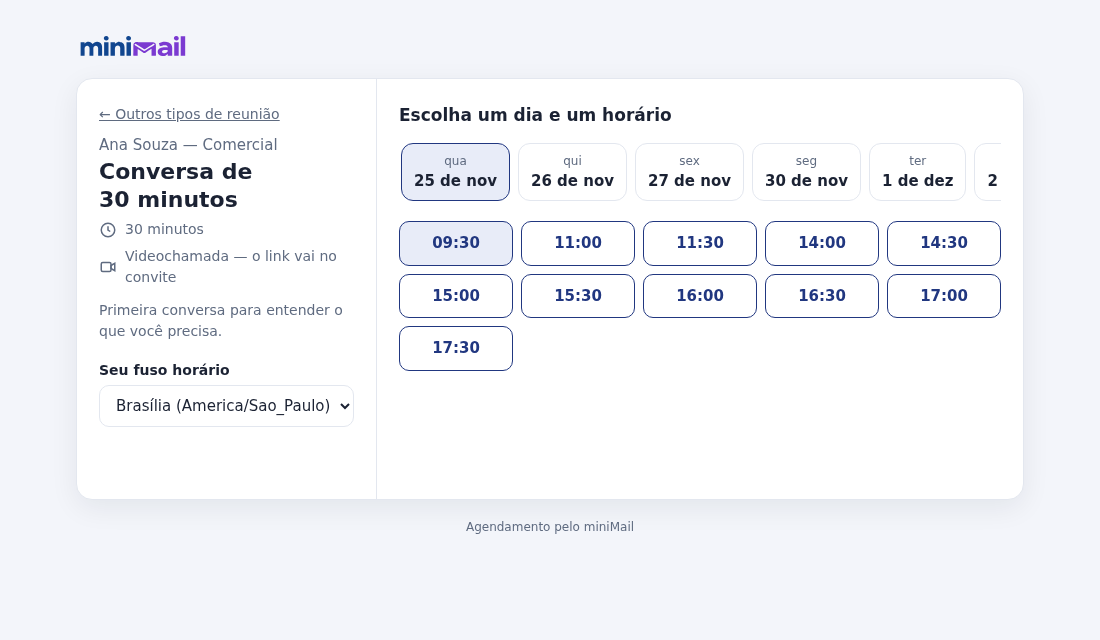
- Os dias com horário livre e, ao clicar num dia, os horários dele. Os horários aparecem no fuso de quem abre, e dá para trocar o fuso na lateral.
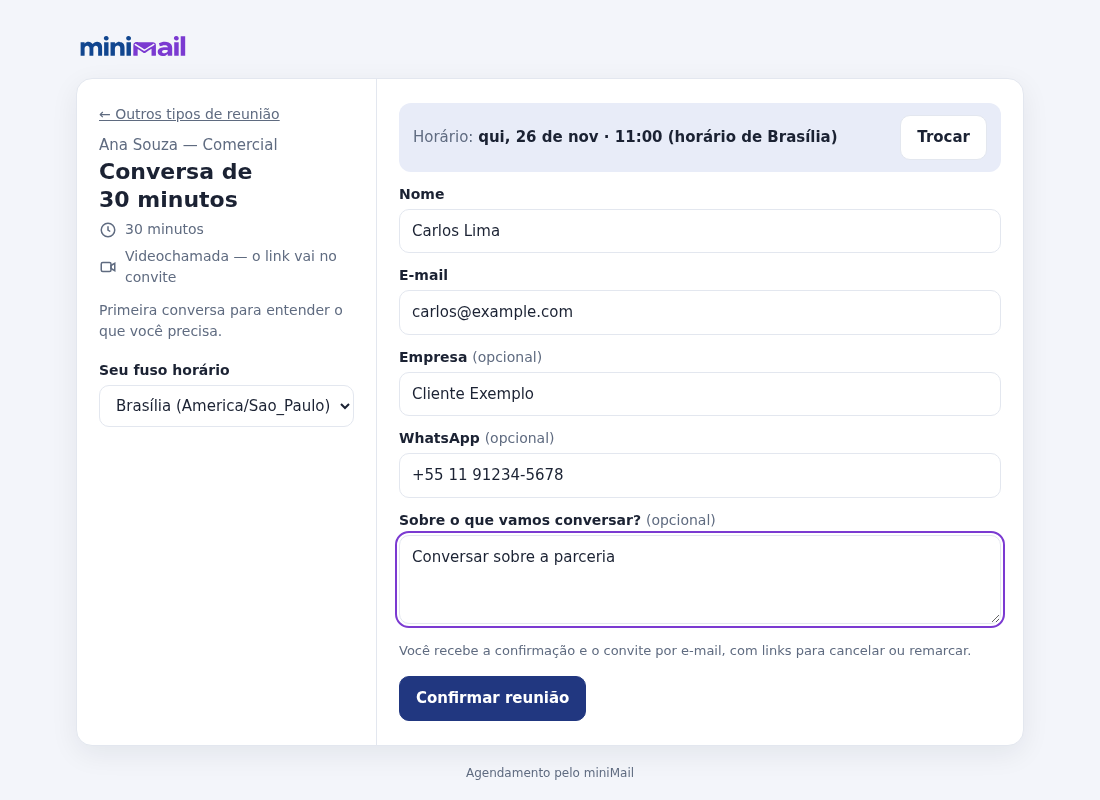
- Ao escolher um horário, um formulário com Nome, E-mail, Empresa, WhatsApp e Sobre o que vamos conversar?. Só nome e e-mail são obrigatórios.
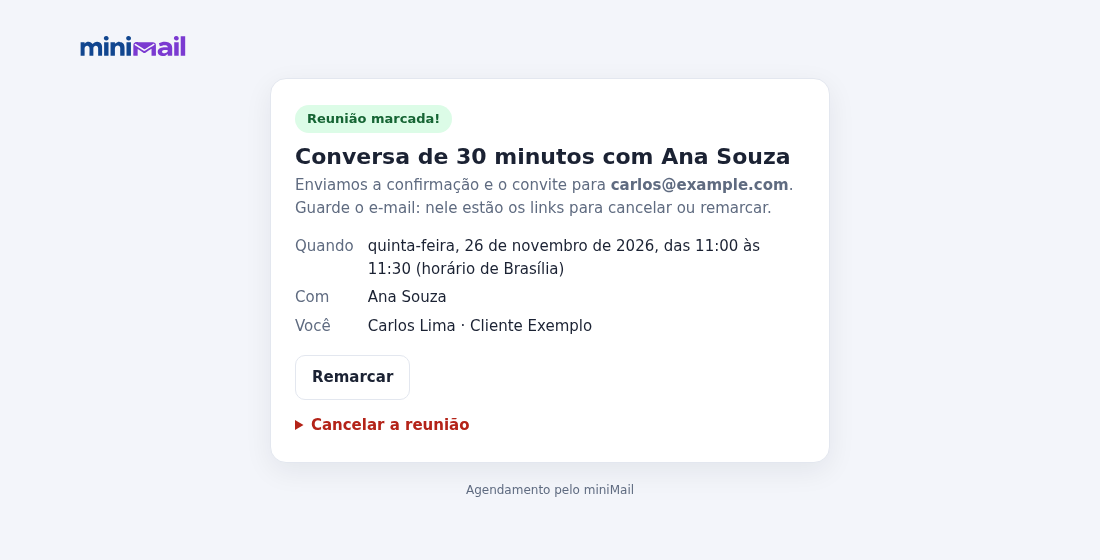
- Depois de Confirmar reunião, a tela de confirmação, com Remarcar e Cancelar a reunião.
Depois que alguém marca
- Na sua agenda: o evento entra com a pessoa como convidada e, na descrição, nome, empresa, e-mail, WhatsApp e assunto. Os seus lembretes seguem o padrão da sua agenda.
- Para a pessoa: chega o e-mail de confirmação com o convite (abrir o anexo põe a reunião na agenda dela), o link da sala de vídeo e os links para cancelar ou remarcar. Antes da reunião, ela recebe o lembrete.
- Para você: chega um e-mail e um aviso a cada reunião marcada, remarcada ou cancelada pela pessoa.
A lista Próximas reuniões marcadas pela página, no fim da tela, mostra cada reserva com Abrir (o evento na agenda) e Cancelar. Cancelar ali, ou excluir o evento na agenda, avisa a pessoa.
Se você arrastar o evento para outro horário na agenda, os avisos seguintes usam o horário novo.
Proteções da página
- Duas pessoas não conseguem marcar o mesmo horário: o horário é conferido de novo na hora de gravar.
- Cada rede faz no máximo 5 reservas por hora, e o mesmo e-mail tem no máximo 3 reuniões futuras na sua página.
- A página não aparece em buscadores. Só chega a ela quem tem o link.
Perguntas rápidas
Mudei o endereço. O link antigo continua funcionando? Não. Mande o link novo. As reuniões já marcadas continuam valendo, e os links de cancelar e remarcar dos e-mails também.
Posso pedir para a pessoa marcar só em horário comercial? Sim: as faixas de cada dia definem isso. Os horários fora delas nunca aparecem.
O assistente de IA vê as reservas? Sim, pela ferramenta de listar reservas, se você conectou um assistente. Veja Conectar um assistente de IA à sua caixa.