

Uma senha de aplicativo é uma senha separada que a pessoa usa em programas como Outlook, Thunderbird ou no celular. Em Dispositivos você vê de onde a conta está conectada.
Senhas de aplicativo
Abra Este domínio → Contas & endereços, clique em Editar na linha da conta e escolha a aba Senhas de app.
Atenção: as abas Senhas de app, API de envio e Dispositivos só aparecem se o seu papel inclui Dispositivos, senhas de app e chaves de API. O Admin de domínio já inclui.
Se a conta usa verificação em duas etapas (2FA), a tela avisa: ela só entra em e-mail e agenda de programas com senha de aplicativo, e a senha principal é recusada com "usuário ou senha incorretos", mesmo estando certa.
Gerar
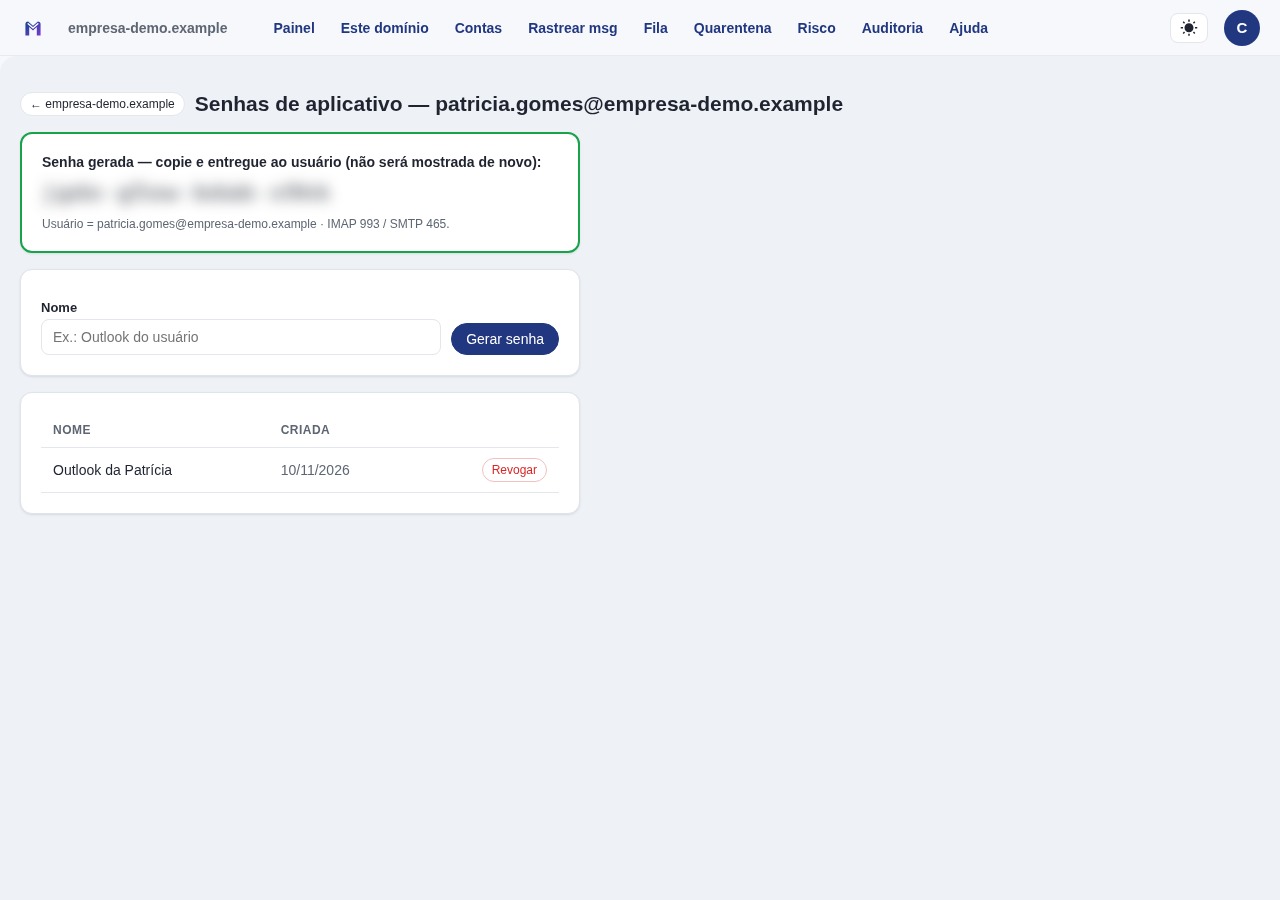
- Em Nome, escreva para que serve (por exemplo, Outlook da Patrícia).
- Clique em Gerar senha.
- Copie a senha que aparece e entregue à pessoa. Ela não é mostrada de novo. A tela também lembra o usuário (o e-mail da conta) e as portas.
Gerar e revogar acontecem dentro da própria janela da conta: você continua na aba Senhas de app, sem sair da janela.
Cada conta pode ter até 20 senhas de aplicativo. Passou disso, a tela pede para revogar as que não usa mais.
Onde cada senha está em uso
A lista mostra Nome, Criada e Último uso. Embaixo do nome de cada senha aparece onde ela está sendo usada, uma linha por programa:
- leitura (IMAP), leitura (POP) ou envio (SMTP);
- o IP e, entre parênteses, a quem ele pertence (por exemplo, MICROSOFT: é o Outlook novo ou o app Outlook do celular, que conectam pelos servidores da Microsoft);
- quando foi o último uso e quantas vezes ela entrou dali.
De qual senha saiu um envio
No Histórico de mensagens, cada envio feito por um programa com senha de aplicativo mostra, embaixo da conta e do IP, senha de app "nome da senha". Serve para responder "qual aparelho mandou isso?" e para saber qual senha revogar se uma vazar.
Dica: dê a cada aparelho a sua própria senha, com um nome claro. Com uma senha só para vários programas, o Histórico não tem como separar de qual deles veio o envio.
Revogar
Na lista, clique em Revogar na linha e confirme. O programa que usava aquela senha para de entrar na hora. Revogue sempre que um aparelho for perdido ou a pessoa sair.
Dispositivos conectados
Escolha a aba Dispositivos. É só consulta, sem botões.
- Conexões ativas agora: protocolo, IP e quantas conexões abertas. Sem nada, aparece Nenhuma conexão ativa no momento.
- Histórico: os últimos 7 dias, com tipo e protocolo, IP, último acesso, número de logins e se a conexão foi protegida (coluna TLS).
Serve para descobrir se um aparelho antigo ainda acessa a conta ou se há um IP estranho. Se desconfiar de acesso indevido, veja Contas em risco e o que fazer com uma conta invadida.